




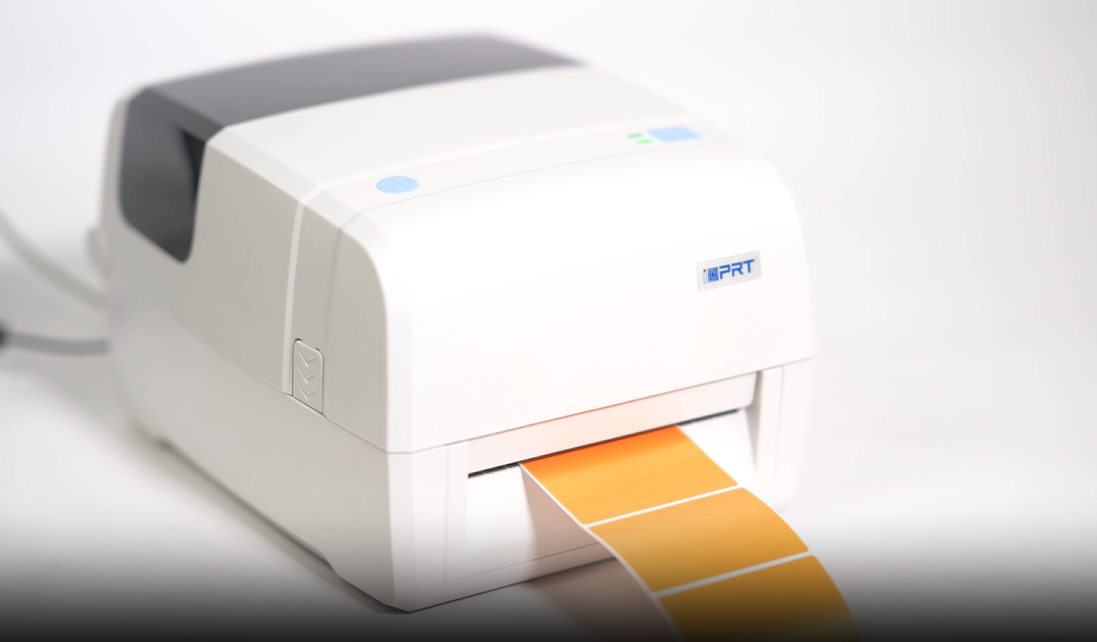
Hvorfor korrekt stregkodeprinter opsætning og vedligeholdelse betyder noget
Et forkert udskriftshoved, støv på rullerne eller forkert etiketkalibrering kan hurtigt føre til dårlig stregkodelæsbarhed. Dette spilder ikke bare etiketter - det forstyrrer arbejdsprocesser og forårsager forsinkelser ved kassen eller i lageret. Regelmæssig vedligeholdelse, korrekt kalibrering og korrekt opsætning hjælper med at minimere nedetid, forlænge printerens levetid og sikre, at hver scanning tæller.
Hvordan opretter man en stregkodeprinter?
Unboxing og placering
Start med at pakke printeren forsigtigt ud. Vælg en stabil, støvfri overflade nær strøm- og dataforbindelser. Undgå at placere printeren i miljøer med høj luftfugtighed eller direkte sollys.
Tilslutning til strøm og netværk
Brug den strømadapter, der leveres af producenten, og slut printeren til dit system via USB, Ethernet eller Wi-Fi, afhængigt af din model. For netværksprintere skal du tildele en statisk IP for at undgå fremtidige forbindelsesproblemer.
Installation af drivere og software
Download de nyeste drivere og værktøjssoftware fra producentens hjemmeside. Dette sikrer kompatibilitet med dit operativsystem og låser alle printerfunktioner op. For Windows-brugere skal du sørge for, at printeren genkendes under "Enheder og printere".
af Lloading Etiketter og bånd
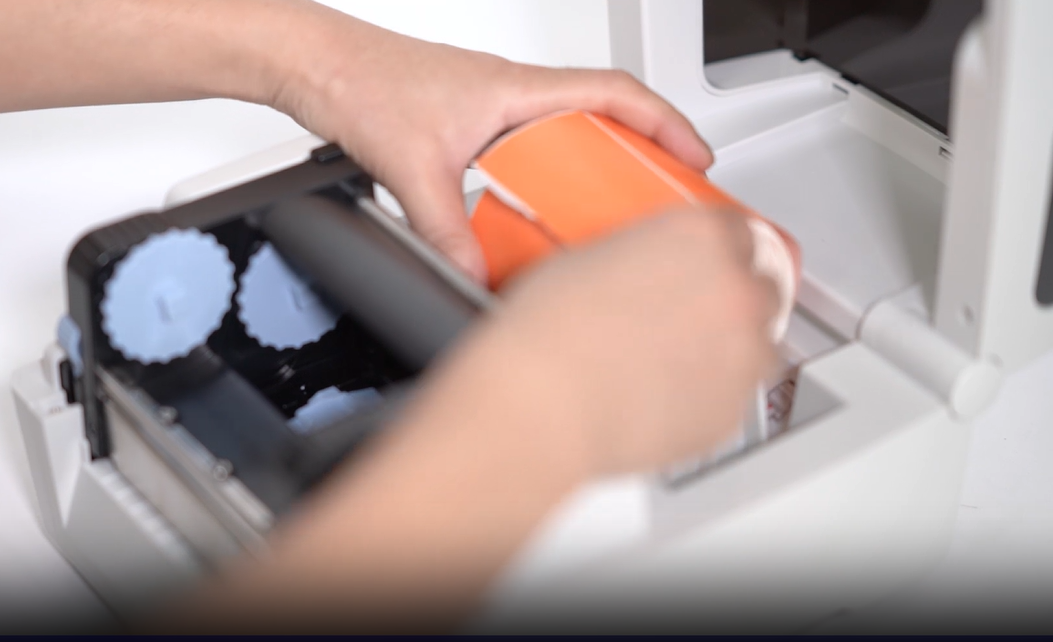
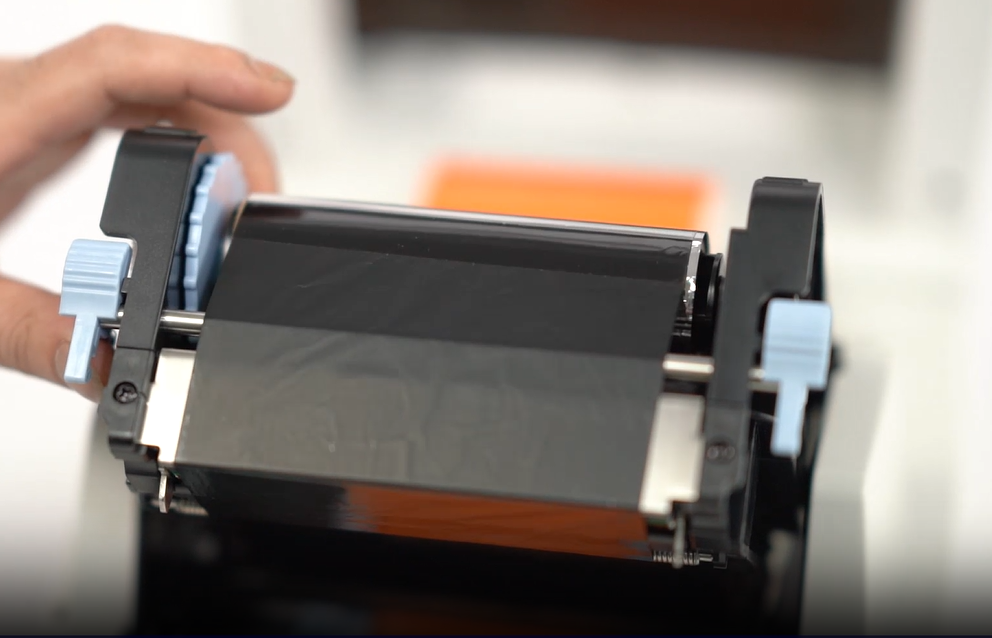
Åbn medierummet og læs forsigtigt etikettrullen og båndet (for termiske overførselsprintere). Sørg for, at etiketterne er korrekt justeret og føres glat gennem sensorerne. Luk dækket og tjek for mediedetektion.
Sæt standardprinterindstillinger
Før dit første udskriftsjob skal du konfigurere standardindstillingerne på computeren for at undgå etikettfejl eller udskriftsfejl. Nøgleindstillinger omfatter:
-
Medietype (Gap, sort mærke, kontinuerlig): Tilpas indstillingen til din etiketttype for at sikre korrekt etikettedetektion og undgå at springe over eller offsetudskrive.
-
Etikettestørrelse og gap: Indtast den nøjagtige bredde og højde (normalt i mm) i driveren eller etiketteredigeringssoftwaren. For trykskærede etiketter skal du angive hullet mellem hver etiket.
-
Udskriftshastighed: Juster baseret på indholdets kompleksitet. Mellemhastighed (f.eks. 4 ips) er velegnet til tekst og stregkoder; reducere hastigheden for grafik eller stregkoder med høj densitet for at forbedre klarheden.
-
Udskrivningstæthed: Start med standardindstillingen og finjuster efter behov. Hvis stregkoderne ser svage ud, skal mørket gradvist øges.
Kalibrering af stregkodeprinter
1. Hvorfor kalibrering er vigtigt
Strekkodeprintere, uanset om de er direkte termiske eller termiske overførsler, er afhængige af nøjagtig mediedetektion for at udskrive korrekt.
Eftersom etikettstørrelser og -formater varierer meget, hjælper kalibrering printerens sensorer med at opdage startposition og længde på hver etiket nøjagtigt, hvilket forhindrer fejljustering eller overspring.
2. Strekkodeprintersensortyper og hvordan de fungerer
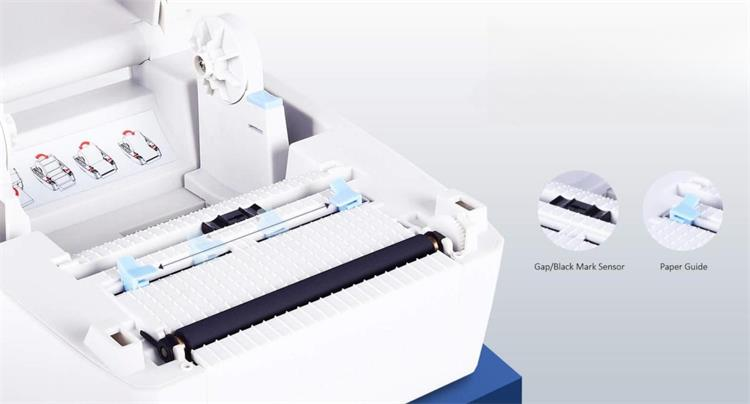
Gap-sensor (transmissiv sensor)
Denne sensor bruges med trykskærede etiketter og registrerer hullet mellem hver etiket ved at måle lys, der passerer gennem foringen. Det er almindeligt i både direkte termiske og termiske overførselsprintere ved hjælp af standard klæbemærker.
Sort mærke sensor (reflekterende sensor)
Detekterer sorte mærker eller notches trykt på bagsiden af etiketten. Egnet til taglager eller kontinuerlige medier uden fysiske huller - almindeligt anvendt i tøj, detailhandel og logistik.
Anbefalet læsning: Forståelse af detektion af sorte mærker i etikettprintere
Detektion af notch eller hul
Nogle sorte mærkesensorer kan også registrere udskæringer eller perforeringer på baggrunden. Dette fungerer på samme måde som sorte mærker til at identificere starten på hver etiket.
3. Hvordan kalibreres en stregkodeprinter?
Kalibrering kan udføres automatisk via printerens grænseflade eller manuelt med software. Se altid din håndbog.
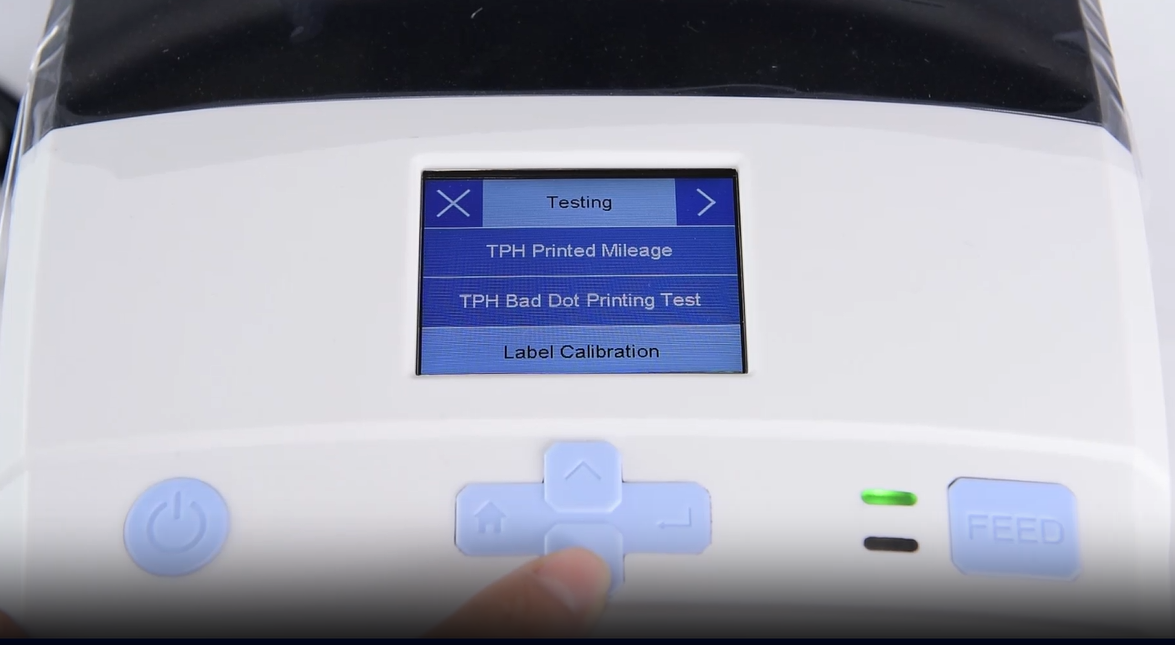
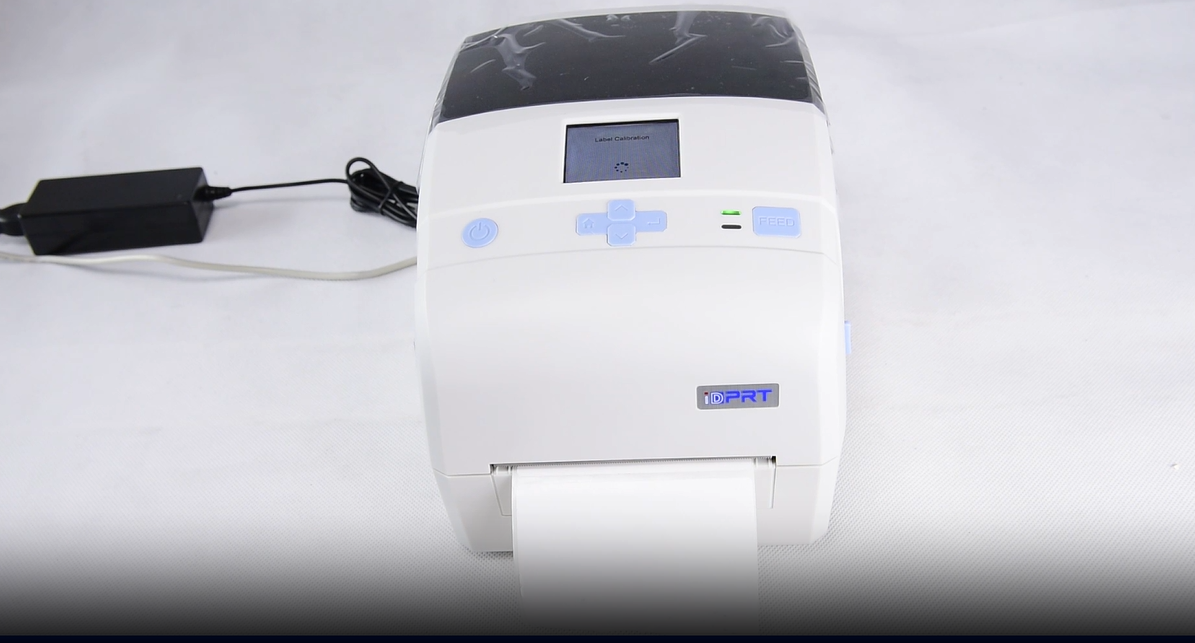
Generelle automatiske kalibreringstrin
- Sluk printeren.
- Tryk og hold på knappen "Feed" eller "Pause" (varierer efter mærke).
- Tænd printeren, mens du holder knappen nede.
- Printeren vil fodre flere etiketter for at registrere etikettparametre. Slå knappen for at fuldføre kalibreringen.
For finere justeringer, såsom etikettens startposition, længde eller sensorfølsomhed, skal du bruge driveren eller etikettens software til manuel kalibrering. Dette er især nyttigt for ikke-standard eller specielle medier.
Hvis du bemærker en fejljustering af etiketten eller et indholdsskift under udskrivning, skal du løse problemer ved at kontrollere følgende:
- Sørg for, at softwareetikettens størrelse matcher dine fysiske etiketter.
- Bekræft, at den korrekte medietype (Gap, Black Mark, Continuous) er valgt i driveren.
- Genkør automatisk kalibrering, hvis etiketterne fortsætter med at skifte.
- Hvis problemet fortsætter, kan sensoren være beskidt eller slidt - rengør den eller kontakt teknisk support.
4. Hvornår skal du kalibrere din stregkodeprinter
Derudover skal du omkalibrere din stregkodeprinter, når:
Generelle automatiske kalibreringstrin
- Ændring af etikettstørrelse eller type
- Skift mellem etiket- og tagmedier
- Efter rengøring af sensorerne
- Hvis der opstår fejljustering, overspisning eller offsetudskrivning
Tips til vedligeholdelse og rengøring af stregkodeprintere
1. Værktøjer du har brug for
- Isopropylalkohol (90% eller højere)
- Lintfri klud eller rengøringsstubber
- Rengøringskort (til termiske printere)
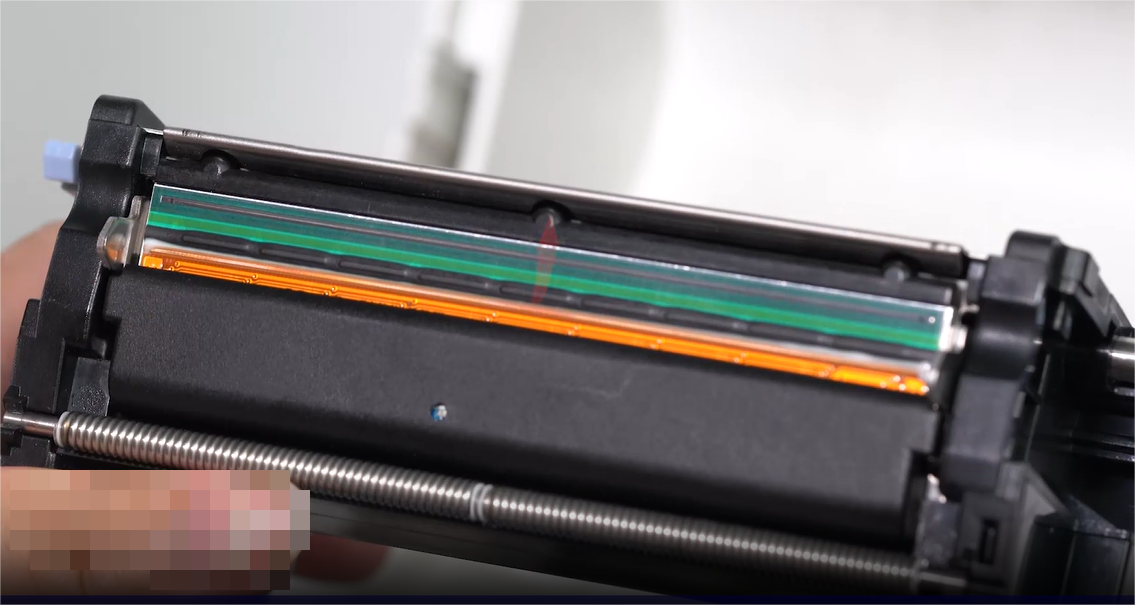
2. Rengøring af udskriftshovedet og rullen
- Sluk printeren og tag den fra stikket.
- Åbn udskriftshovedet.
- Brug en fugtfri klud let fugtet med isopropylalkohol og tørr forsigtigt udskriftshovedet for at fjerne eventuelle rester.
- Lad det tørre fuldstændigt, før dækket lukkes.
3. Rengøring af Platen Roller
Fjern støv og lim ophobning fra rullen ved hjælp af en rengøringskort eller alkoholfugtet klud. Drej rullen manuelt for at rengøre hele overfladen.
4. Sensor og indvendig vedligeholdelse
Brug tør luft eller en blød børste til at fjerne etikettstøv fra sensorer og indre rum. Undgå at blæse støv dybere ind i printeren.
5. Vedligeholdelsesplan
Almindelige stregkodeprinterproblemer og rettelser
Falmede eller ufuldstændige udskrifter
Årsag: Beskidt udskriftshoved, forkerte varmeindstillinger eller etiketter af lav kvalitet.
Læg: Rengør udskriftshovedet, øge varmen via software og brug anbefalede medier.
Skip etiketter eller misjustering
Årsag: Fejlkalibrering af sensoren eller forkerte etiketindstillinger.
Læg: Genkalibrer printeren og kontroller etikettstørrelse/type i driverindstillinger.
Rynket bånd eller smudging
Årsag: Forkert bånd belastning eller platen rulle problemer.
Læg: Geninstaller båndet med passende spænding. Rengør eller udskift rullen, hvis nødvendigt.
Hold din printer klar til at udføre
Vedligeholdelse af stregkodeprintere behøver ikke at være kompliceret. Med den rigtige opsætning og regelmæssig pleje vil din printer levere skarpe, scannbare etiketter hver gang. Følg disse trin for at reducere fejl, forlænge udstyrets levetid og holde din drift løbende.