




Hvorfor din QR-kode ser sløret ud og hvordan du løser det hurtigt
En sløret QR-kode kan ødelægge en marketingkampagne, forsinke en forsendelse eller frustrere\nkunderne på få sekunder. Hvis din QR-kode ser sløret ud, ikke scannes eller fungerer på en\ntelefon, men ikke en anden, ikke gå i panik. I de fleste tilfælde kan du løse QR kode slørethed i under\nEt øjeblik.
Denne omfattende vejledning forklarer:
- ● Hvorfor a\nQR-koden bliver sløret
- ● Hvordan\nrette en sløret QR-kode med det samme
- ● Den\npræcis opløsning og udskriftsindstillinger, du skal bruge
- ● Når\nblur er faktisk et problem med forvrængning
- ● Hvordan QR\nKodefejlrettelse virker virkelig
Lad os starte med de hurtigste løsninger.
QR\nKode sløret? Fix det på under et minut
Hvis din QR-kode ser sløret ud eller ikke scanner, kan du prøve disse\nHurtig kontrol først:
Deaktiver "Pass til side" eller automatisk skalering i din printer\nindstillinger
Udskriv ved 300 DPI eller højere
Brug den oprindelige billedfil (ikke et skærmbillede)
Øg kontrasten (sort på hvid virker bedst)
Sørg for, at der er nok hvidt rum omkring koden
Prøv at scanne i lysere lys
I mange tilfælde er problemet en skalering eller\nOpløsning mismatch. Det er ikke koden selv - det er hvordan den vises eller\ntrykt.
Lad os se på, hvad der forårsager, at QR-koder\nmister klarheden.
Hvorfor\nQR-koder bliver slørede - og hvordan man løser hver årsag
Baseret på omfattende print test i den virkelige verden og brancheerfaring, har vi\nsystematisk identificeret de mest almindelige årsager til slørede QR-koder og\nklare, gennemførbare løsninger til hvert scenario.
Lavopløsnings QR-kode (og\nden nøjagtige opløsning, du skal bruge)
Årsag:
Din QR-kode blev eksporteret med for lav opløsning. Når det udvides, er det\nbliver pixeleret og sløret.
Dette sker ofte, når:
- Eksportering som en lille JPG-fil
- Tag et skærmbillede i stedet for at downloade originalen
- Ændring af størrelse på et bitmap-billede
Læg:
- ✔️ Til digital visning: sørg for hver QR\nmodul (lille firkantet) har mindst 4×4 pixels
- ✔️ Brug en tilstrækkelig stor pixel\ndimension ved eksport (f.eks. mindst 1000 × 1000 px for\nprint-orienteret design).
- ✔️ Brug SVG-format, når det er muligt\n (vektor filer skala uden slørethed)
Hvis du kun har en lille PNG- eller JPG-fil\nog du forstørrer det, vil det sløres - ingen måde at omgå det. Det er ikke et design\nfejl Det er fysik.
QR-kode sløret efter\nUdskrivning (DPI, skalering, papirindstillinger)
Årsag:
QR-koden ser skarp ud på skærmen, men sløret ud på papiret.
Almindelige årsager:
- Printeren indstillet til udkaststilstand
- "Tilpas til side" skalering aktiveret
- Udskrivning ved lav DPI
- Papir af lav kvalitet absorberende blæk
Læg:
- ✔️ Sæt printeren til høj kvalitet
- ✔️ Slå automatisk skalering fra
- ✔️ Udskriv med minimum 300 DPI
- ✔️ Brug mat eller belagt etiketpapir
Et rigtigt eksempel:
En lille butik designede et A4 ark med\nflere produktetiketter, der indeholder QR-koder. Trykkeriet har aktiveret ”Fit\ntil US Letter,” lidt forvrænge koderne og reducere deres\neffektiv løsning. Genudskrivning ved 300 DPI i den oprindelige størrelse uden\nskalering straks løst scanningsproblemet. Nogle gange er rettelsen\nså simpelt.
Vælg en pålidelig stregkodeetikettprinter
Hvis justering af DPI og skalering ikke løser problemet, løser problemet\nkan være\ndin printer. Små QR-koder på emballage etiketter eller ID-tags kræver\nskarp,\npræcis output. Printere af lav kvalitet kan forårsage, at modulerne sløres\nSammen,\nIsær på små mærker.
I sådanne tilfælde er høj densitet stregkodeetiket\nprintere —\nsåsom professionelle iDPRT-modeller med stabile 300 eller endda 600 DPI\noutput -\nhjælpe med at opretholde rene kanter og konsekvent scanning ydeevne på\nforsendelsesetiketter\nog produktemballage.
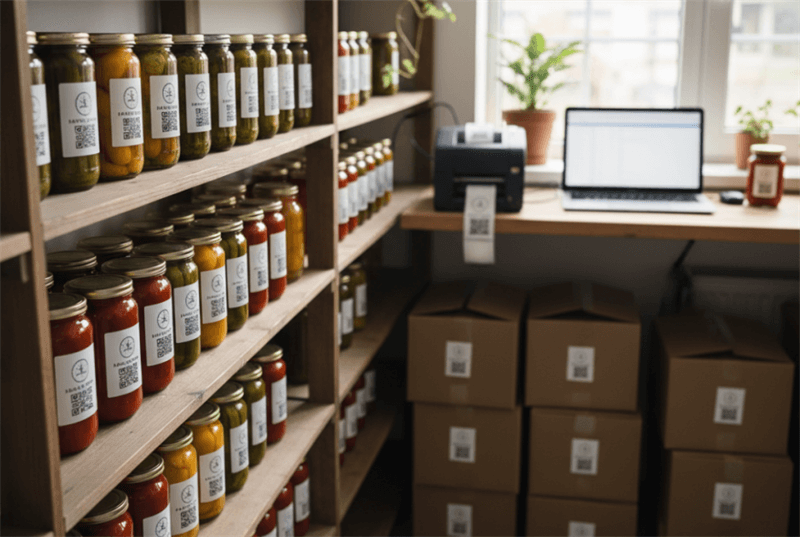
Ved at forbedre udskriftspræcisionen forhindrer du problemer med scanningsklarhed i stedet for\nReparere det senere.
Eksempler på høj opløsning\nQR-kode etikettprintere
iDPRT SP320-serien 3-tommers\nTermisk stregkodeprinter
Egnet til produktmærker, hjemmelavet\nfødevareetiketter, ingrediensetiketter og logo-klistermærker, der kræver\nskarpe, scannbare QR-koder.

- Opløsning: 203 dpi
- Udskriv\nmetode: Direkte termiske
- Det er Max.\nudskriftshastighed: 7ips (180mm/s)
- Det er Max.\nudskriftsbredde: 2,83 tommer (72mm)
- Hukommelse:
iDPRT iF4-serien – 4 tommer\nTermisk overførsel stregkodeprinter
Bygget til holdbar, høj tæthed\n1D- og 2D-stregkodeudskrivning, der leverer skarp, smutsbestandig QR\nkoder for aktivmærker og produktmærker.

- Opløsning: 203 dpi, 300 dpi
- Udskriv\nmetode: Direkte termiske og transfer termiske
- Det er Max.\nudskriftshastighed: 6 ips ved 203 dpi, 5 ips ved 300 dpi
- Det er Max.\nudskriftsbredde: 4,25 "(108mm) @ 203dpi og\n4.17"(108mm) @ 300dpi
- Hukommelse: 64MB RAM/ 128MB Flash
iDPRT Gala-serien – 4 tommer\nIndustriel stregkodeprinter
Designet til udskrivning af store mængder\nID-tags for små dele, aktivetiketter og 2D-koder med høj densitet i\nindustrielle miljøer.

- Opløsning: 203dpi, 300dpi eller 600dpi
- Udskriv\nmetode: Direkte termiske og transfer termiske
- Det er Max.\nudskriftshastighed: 14ips ved 203dpi, 10ips ved\n300 dpi, 6 ips ved 600 dpi
- Det er Max.\nudskriftsbredde: 4,1 "(104mm) @ 203dpi og\n4,17 "(106mm) @ 300dpi og 600dpi
- Hukommelse: 2 GB Flash / 512 MB RAM
Hvorfor QR-koder ser uklare ud\nSkærme eller sociale medier
Årsag:
Komprimering.
Platforme som Instagram, WhatsApp,\nog Facebook komprimerer uploadede billeder. Hvis du uploader en QR-kode som en JPG,\nkompression artefakter kan slørere kanterne.
Skærmbilleder reducerer også kvaliteten,\nIsær hvis det bruges på ældre enheder.
Læg:
- ✔️ Upload den oprindelige PNG- eller SVG-fil
- ✔️ Undgå skærmbilleder
- ✔️ Anvend ikke filtre
- ✔️ Hold kontrasten høj
Hvis din QR-kode kun ser sløret ud\nefter at have lagt online, er platformens komprimering sandsynligvis skyldigen.
Designfejl, der gør QR\nKoder ser sløret ud
Årsag:
Dårlig kontrast eller manglende stille zone (hvid grænse).
En QR-kode kræver:
- Stærk kontrast (sort på hvid er ideelt)
- En klar hvid grænse (kaldet stillesonen)
- Ingen gradienter eller tunge styling
Læg:
- ✔️ Sikre en mindst stille zone på 4 moduler brede
- ✔️ Undgå pastel baggrunde
- ✔️ Undgå at placere QR-koden over travle billeder
En designer indlejrede engang en QR-kode i en\nfarverig flyer baggrund uden at bevare den rolige zone. Det så ud\nstilfuld, men scanningen mislykkedes. Når de tilføjede ordentlig afstand, virkede det\nøjeblikkeligt.
Som de siger, "Bliv ikke sød med det" -\nklarhed slår æstetik, når det kommer til scannbarhed.
Når\nEn sløret QR-kode er faktisk et forvrængningsproblem
Nogle gange er problemet ikke sløret - det er forvrængning.
Forvrængt QR-kode fra strækning eller forkert\nAspektforhold
En QR-kode skal forblive fuldstændig firkantet.
Hvis du:
- Stræk den vandret
- Komprimer den lodret
- Ændr størrelse ujævnt
Du forvrænger det indre mønster.
Læg:
- ✔️ Vedligeholde altid et 1:1 sideforhold
- ✔️ Ændr størrelsen proportionalt
- ✔️ Undgå at trække kun den ene side af billedboksen
Selv en lille forvrængning kan bryde scanningen\npålidelighed.
Forvrænget QR-kode på buede overflader (etiketter)\n & emballage)
Når trykt på flasker, rør eller buede\nemballage, QR-koder kan forvrænge.
Læg:
- ✔️ Øg kodestørrelsen
- ✔️ Brug højere fejlkorrektionsniveau (se næste afsnit)
- ✔️ Undgå at placere QR-koder nær folder eller kanter
På buede overflader fejler små QR-koder mere\nnemt. Større er sikrere.
Hvordan\nFejlrettelse og modulstørrelse påvirker slørede QR-koder
Nu bevæger vi os ud over overfladerettelser.\nAt forstå dette afsnit giver dig en reel fordel.
Hvordan fejlrettelse niveau\nPåvirker en sløret QR-kode
QR-koder har indbygget fejlrettelse:
Det betyder, at selv hvis op til 30% af koden er beskadiget eller\nsløret, kan det stadig scanne (på niveau H).
Hvis din QR-kode er lidt sløret, men stadig\nVirker, fejlrettelse sparer dig.
Hvis det mislykkes, overveje at regenerere med en højere fejl\nkorrigeringsniveau.
Minimum modulstørrelse: Hvorfor\nSmå QR-koder gør sløret
Hvert lille kvadrat i en QR-kode kaldes en\nmodul. For pålidelig scanning:
- Hvert modul skal være mindst 4 x 4 pixels på skærmen
- Trykte moduler bør ikke falde under 0,4 mm pr. modul
Hvis modulerne er for små, vil sløret og udskrivningsspredning\nSammensæt dem.
Det er, når scanningen mislykkes.
Dette er grunden til, at små QR-koder på visitkort ofte\nkamp.
Hvordan\nat løse en sløret QR-kode (trinvis guide)
Lad os gå gennem den bedste reparationsproces.
Identificere årsagen
Spørg:
- Er det sløret på skærmen?
- Først efter udskrivning?
- Kun på visse telefoner.
Diagnosen er vigtig.
Fix uden at regenerere\n (Hurtige forbedringer)
Du kan prøve:
- ✔️ Øget kontrast
- ✔️ Justering af lysstyrken
- ✔️ Udskrift i højere kvalitet
- ✔️ Forbedring af belysningen
Vær forsigtig med skærpende filtre - de kan\nIndføre støj.
Der er ingen sand "sløret QR-kode fixer" værktøj, der\nmagisk genopretter tabt opløsning. Hvis den oprindelige fil er lav opløsning,\nRegeneration er den sikreste løsning.
Gendanne QR-koden\nKorrekt
Bedste langsigtede løsning:
- Eksporter som SVG
- Brug 300 DPI (udskrivning)
- Vælg fejlrettelsesniveau M eller Q
- Bevar stille zone
- Hold høj kontrast
Det er den rene løsning.
Hvordan\nat scanne en sløret QR-kode, når du ikke kan udskrive den igen
Nogle gange er gentrykning ikke muligt. Prøv:
- Øget omgivelseslys
- Hold telefonen stabil
- Justering af afstand
- Hæld lidt for at reducere blænding
Nogle scanning apps håndtere ufuldkomne koder bedre end\nstandardkameraer.
Hvis den ene telefon fejler, kan du prøve en anden - kameraets hardware varierer.
Endelig\nTjekliste for at undgå slørede QR-koder
Før udgivelse eller udskrivning, gennemgå denne strukturerede\ncheckliste:
| Kategori | Krav |
|---|---|
| Filformat |
✓ Brug SVG når det er muligt ✓ Hvis du bruger PNG, eksportere i høj opløsning |
| Indstillinger for udskrivning |
✓ Mindst 300 DPI ✓ Deaktiver automatisk skalering ✓ Brug mat eller belagt papir, undgå glansende eller reflekterende overflader |
| Digital skærm |
✓ Mindst 200×200 px for enkle koder ✓ Større størrelse for komplekse URL'er |
| Designstandarder |
✓ Opretholde en 4-moduls stillesone ✓ Sikre stærk kontrast ✓ Undgå forvrængning |
| Endelig validering |
✓ Test på mindst 3 enheder ✓ Test under forskellige lysforhold |
Hvis du følger disse trin, bør sløret QR-kodesløret ikke\nlængere et problem.
I sidste ende er en QR-kode ikke kompliceret - men\ndet er præcist. Behandl det som en lille maskinlæselig grafik, ikke bare et design\nelement.
Få den rigtige opløsning, respekter afstanden, og du er\ngylden.
Ofte stillede spørgsmål: Slørede QR-koder og scanning\nSpørgsmål
Q1: Hvorfor er mine trykte QR-koder slørede?
Normalt lave DPI eller skaleringsindstillinger.
Q2: Virker slørede QR-koder stadig?
Nogle gange. Fejlrettelse kan kompensere op til 30%.
Q3: Hvilken opløsning skal en QR-kode\nvære?
300 DPI til udskrivning Hvert modul er mindst 4 x 4 pixels.
Spørgsmål 4: Påvirker "Passer til side"\nScanning?
- Ja, det gør jeg. Det kan forvrænge proportionerne.
Q5: Kan jeg løse en sløret QR-kode i\nPhotoshop?
Du kan forbedre kontrasten, men sand opløsning kan ikke\nblive restaureret. Regeneration er bedre.
Spørgsmål 6: Hvorfor scanner det på Android, men ikke\niPhone?
Kameraets sensorer og behandling er forskellige. Belysning også\nbetyder noget.